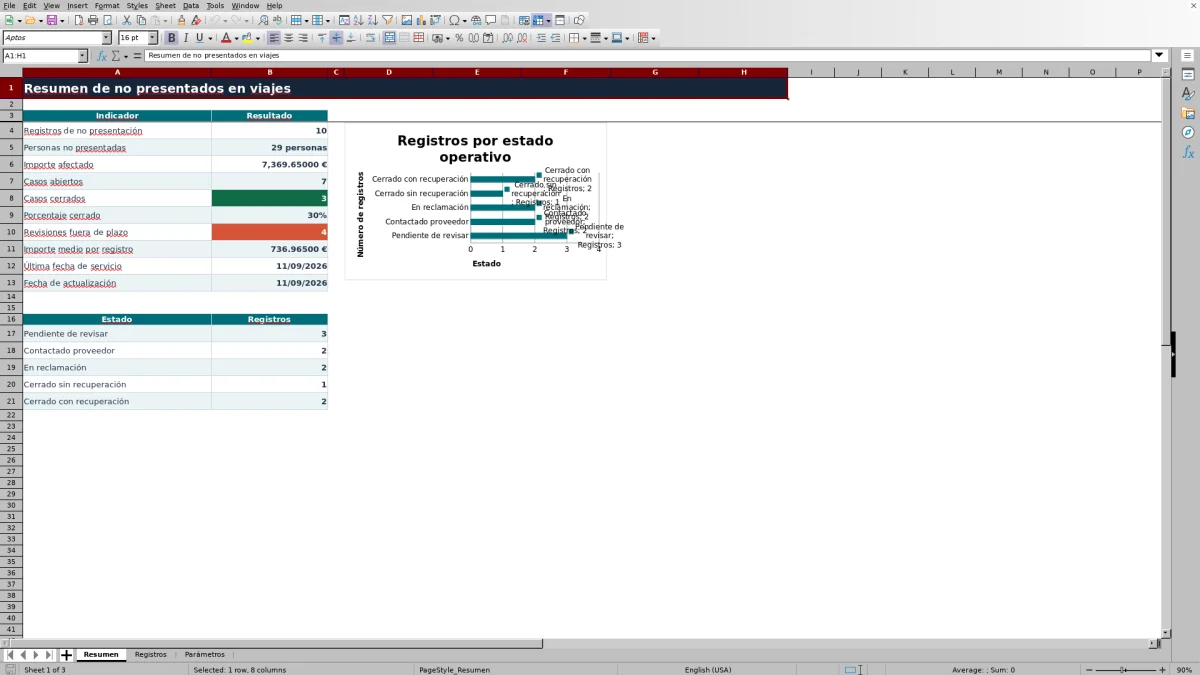
Este libro de Excel permite mantener un registro de no presentados por expediente, salida y servicio, con el número de personas, el importe afectado, el proveedor, el responsable y el estado de cada incidencia.
El archivo XLSX combina entradas editables, cálculos de días transcurridos, avisos de plazo y un resumen para facilitar el seguimiento operativo de los casos abiertos y cerrados.
Cómo puede ayudarte esta plantilla
- Centraliza las incidencias de no presentación por expediente, salida y servicio.
- Cuantifica las personas y los importes afectados.
- Señala los casos abiertos que superan el plazo objetivo de revisión.
- Muestra la evolución de los registros mediante estados operativos y datos resumidos.
Qué contiene el archivo
Cómo empezar
1. Ajusta los parámetros
Comprueba las fechas admitidas, el plazo objetivo, los límites de personas e importes y las listas de servicios y estados.
2. Registra la incidencia
Completa las columnas A a J con el expediente, la salida, el viajero, el servicio, la fecha, las personas, el importe, el proveedor, el responsable y el estado.
3. Consulta los avisos
Revisa los días transcurridos y el aviso calculado. Una fila incompleta muestra «Comprobar datos» y un caso abierto que supera el plazo configurado muestra «Revisión fuera de plazo».
4. Actualiza el estado
Cambia el estado cuando se contacte con el proveedor, se inicie una reclamación o se cierre el caso, y consulta el efecto en la hoja «Resumen».
Estructura del registro
La hoja «Registros» ofrece 100 filas preparadas para introducir incidencias. «Resumen» agrega el volumen de registros, las personas, los importes, los casos abiertos y cerrados y las revisiones fuera de plazo. «Parámetros» contiene los límites y las opciones empleadas por las validaciones.
Cada fila representa una incidencia vinculada a un expediente, una salida y un servicio. Los servicios configurados son Vuelo, Alojamiento, Traslado, Excursión, Circuito y Alquiler de vehículo.
Cálculo de días y avisos
La columna «Días transcurridos» calcula la diferencia entre la fecha actual y la fecha del servicio, sin mostrar valores negativos cuando el servicio aún no ha tenido lugar. El plazo objetivo inicial es de 14 días.
El aviso indica «Revisión fuera de plazo» cuando se supera ese plazo y el estado no es «Cerrado sin recuperación» ni «Cerrado con recuperación». Si faltan datos entre las columnas A y J, devuelve «Comprobar datos».
Caso práctico interpretado
Entrada: se registra el expediente ficticio FIC-EXP-001, correspondiente a un vuelo del 04/08/2026 para una persona, con un importe afectado de 310,75 € y estado «Pendiente de revisar». Los nombres y referencias del ejemplo son ficticios.
Resultado e interpretación: la hoja calcula los días transcurridos. Si han pasado más de 14 días y la fila está completa, el aviso será «Revisión fuera de plazo», lo que indica que el caso continúa abierto por encima del objetivo configurado.
Decisión: se puede contactar con el proveedor y cambiar el estado a «Contactado proveedor». El caso seguirá contando como abierto y conservará el aviso de demora hasta que se cierre con uno de los dos estados de cierre.
Errores frecuentes y soluciones
- Dejar celdas vacías entre expediente y estado provoca el aviso «Comprobar datos»; la solución es completar la fila iniciada.
- Escribir directamente sobre las columnas K o L sustituye sus fórmulas; deben conservarse para calcular los días y el aviso.
- Introducir fechas, cantidades o importes fuera de los límites configurados activa las restricciones de validación; conviene comprobar primero la hoja «Parámetros».
- Escribir un servicio o estado distinto de las opciones disponibles impide mantener una clasificación uniforme; debe elegirse un valor de la lista configurada.
- Agrupar varios servicios diferentes en una sola fila dificulta su seguimiento; resulta más claro registrar una incidencia por servicio afectado.
Comparación con una hoja en blanco
Usa el libro preparado cuando sus campos y cálculos verificados encajen con la tarea. Parte de una hoja en blanco cuando necesites otro modelo y puedas crear y probar cada campo y fórmula.
| Método | Preparación | Cálculos y revisión | Cuándo encaja |
|---|---|---|---|
| Este libro Excel | Usa la estructura preparada del archivo validado | Revisa los cálculos y resultados documentados | Flujo local y editable respaldado por el libro |
| Hoja en blanco | Crea la estructura desde cero | Construye y prueba cada fórmula y control | Modelo distinto diseñado por la agencia |
Límites del libro
La configuración cubre las filas 5 a 104. Si se amplía esa capacidad, también deben extenderse las fórmulas, las validaciones y los rangos utilizados por el resumen.
El archivo no contiene campos independientes para el motivo de la no presentación, las fechas de contacto y cierre, el número de reclamación, las notas, la documentación, la próxima actuación o el importe recuperado. «Cerrado con recuperación» identifica el resultado, pero no calcula cuánto se ha recuperado ni la pérdida neta.
Parámetros y mantenimiento
Los valores iniciales admiten fechas entre el 01/01/2024 y el 11/09/2026, cantidades de 1 a 99 personas e importes entre 0 y 50.000 €. El plazo objetivo está fijado inicialmente en 14 días.
Antes de registrar servicios posteriores a la fecha máxima, debe actualizarse ese límite. Para conservar las listas y los recuentos del resumen, los servicios y estados deben mantenerse dentro de los rangos configurados en «Parámetros».
Preguntas frecuentes
¿Cuántos casos admite el registro?
La hoja «Registros» incluye 100 filas preparadas, desde la fila 5 hasta la 104.
¿Qué estados se consideran abiertos y cerrados?
Son abiertos «Pendiente de revisar», «Contactado proveedor» y «En reclamación». Son cerrados «Cerrado sin recuperación» y «Cerrado con recuperación».
¿Cuándo aparece el aviso de revisión fuera de plazo?
Aparece cuando el caso no está cerrado y los días transcurridos desde el servicio superan el plazo objetivo definido en «Parámetros».
¿Se pueden cambiar los límites del registro?
Sí. La hoja «Parámetros» permite modificar las fechas admitidas, el plazo objetivo, las cantidades mínima y máxima de personas y los importes mínimo y máximo.
¿El resumen calcula el importe recuperado?
No. Suma el importe afectado y permite distinguir los cierres con o sin recuperación, pero no contiene un campo específico para la cantidad recuperada.
Responsabilidad editorial

Inés RocaOperaciones y atención al viajero

Mateo SanzControl de hojas y gestión económica