Esta plantilla de Excel permite comparar por salida turística la capacidad contratada con las plazas vendidas, bloqueadas y disponibles. El libro XLSX reúne los datos operativos, los cálculos y los avisos en una hoja de resumen.
Está preparado para agencias de viajes y turoperadores que actualizan manualmente sus salidas y necesitan identificar ocupación, baja disponibilidad, salidas completas, sobreasignaciones y fechas de bloqueo que requieren atención.
Cómo puede ayudarte esta plantilla
- Reúne en una vista la capacidad contratada y las plazas vendidas, bloqueadas y disponibles.
- Detecta salidas completas, con baja disponibilidad o sobreasignadas mediante estados calculados.
- Señala bloqueos vencidos, próximos a su fecha límite o sin una fecha indicada.
- Resume los totales operativos y deja de mostrarlos cuando existen registros incompletos o no válidos.
Qué contiene el archivo
Cómo empezar
1. Ajusta la configuración
Indica la fecha de control, el umbral de baja disponibilidad y los días de antelación con los que quieres revisar los bloqueos.
2. Sustituye los ejemplos ficticios
Elimina o reemplaza las salidas de muestra antes del uso operativo para evitar que sus cifras formen parte del resumen.
3. Registra cada salida
Introduce el código, la actividad o itinerario, la fecha y hora, la capacidad contratada, las plazas vendidas, las plazas bloqueadas y, cuando corresponda, la fecha límite del bloqueo.
4. Consulta los resultados
Comprueba las plazas disponibles, la ocupación vendida, el estado de cada salida, los avisos operativos y los totales superiores. Si pegas datos desde otra aplicación, verifica los estados calculados.
Cómo funciona el control de plazas por salida
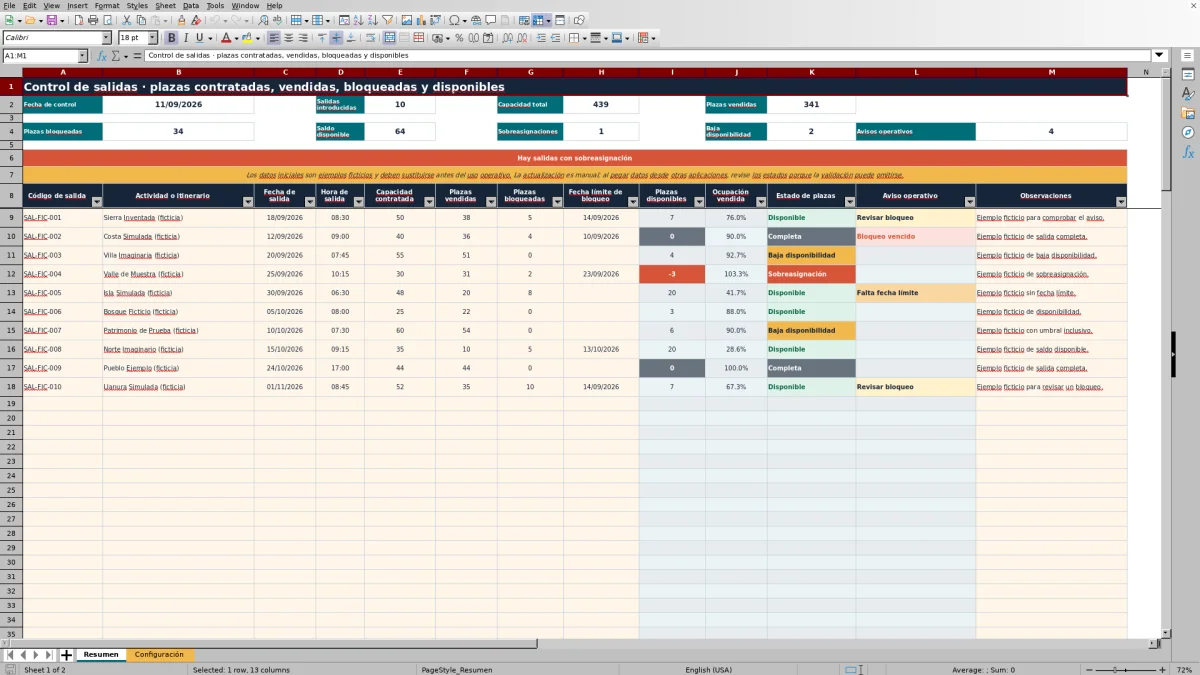
La hoja Resumen concentra una fila por salida turística. A partir de la capacidad contratada y de las plazas vendidas y bloqueadas, calcula el saldo disponible y el porcentaje de ocupación vendida. También asigna un estado de plazas para distinguir entre disponibilidad normal, baja disponibilidad, salida completa, sobreasignación, datos pendientes y datos no válidos.
Datos de entrada y cálculos operativos
Los campos de entrada incluyen código, actividad o itinerario, fecha y hora de salida, capacidad contratada, plazas vendidas, plazas bloqueadas, fecha límite del bloqueo y observaciones. La hoja Configuración permite cambiar la fecha de control, el umbral de baja disponibilidad y los días de antelación para revisar bloqueos.
Las plazas disponibles se obtienen restando a la capacidad las plazas vendidas y bloqueadas. La ocupación vendida divide las plazas vendidas entre la capacidad contratada. Los resultados permanecen vacíos cuando faltan datos obligatorios o las cantidades y fechas no cumplen las condiciones de cálculo.
Caso práctico interpretado
Ejemplo ficticio: la salida SAL-FIC-001 tiene una capacidad de 50 plazas, 38 vendidas y 5 bloqueadas. El resultado es un saldo de 7 plazas disponibles y una ocupación vendida del 76 %. Como el saldo representa el 14 % de la capacidad y el umbral configurado es del 10 %, el estado se interpreta como Disponible.
Con fecha de control 11 de septiembre de 2026 y fecha límite de bloqueo 14 de septiembre, aparece el aviso Revisar bloqueo porque entra en el plazo configurado de tres días. La decisión operativa puede ser confirmar la necesidad de las cinco plazas bloqueadas o liberarlas antes de la fecha límite y actualizar la fila.
Errores habituales y soluciones
Si falta algún campo obligatorio entre el código y las plazas bloqueadas, el estado será Pendiente de datos; la solución es completar la fila. Si una fecha, hora o cantidad básica no tiene un formato admitido, o si las cantidades no son enteros válidos, aparecerá Datos no válidos; conviene corregir el valor de entrada.
Cuando las plazas vendidas más las bloqueadas superan la capacidad, el estado es Sobreasignación; deben conciliarse las cifras antes de seguir asignando plazas. Si existen plazas bloqueadas sin fecha límite, con una fecha vencida o próxima, el aviso correspondiente permite localizar el registro y actualizar el bloqueo.
Uso operativo en agencias y turoperadores
El libro facilita un control periódico de cupos contratados por salida. El equipo puede actualizar ventas y bloqueos, filtrar las filas relevantes y consultar los indicadores superiores para conocer capacidad total, plazas vendidas, plazas bloqueadas, saldo disponible, sobreasignaciones, baja disponibilidad y avisos operativos.
- Actualizar las ventas y los bloqueos de cada salida.
- Comprobar estados y avisos antes de realizar nuevas asignaciones.
- Actuar sobre bloqueos vencidos o próximos a su fecha límite.
- Corregir registros incompletos para recuperar los totales generales.
Comparación con una hoja en blanco
Usa el libro preparado cuando sus campos y cálculos verificados encajen con la tarea. Parte de una hoja en blanco cuando necesites otro modelo y puedas crear y probar cada campo y fórmula.
| Método | Preparación | Cálculos y revisión | Cuándo encaja |
|---|---|---|---|
| Este libro Excel | Usa la estructura preparada del archivo validado | Revisa los cálculos y resultados documentados | Flujo local y editable respaldado por el libro |
| Hoja en blanco | Crea la estructura desde cero | Construye y prueba cada fórmula y control | Modelo distinto diseñado por la agencia |
Límites del libro
La actualización es manual y el archivo no sincroniza inventario con sistemas externos. La versión validada contiene espacio para 100 salidas, no incluye gráficos ni utiliza tablas estructuradas. Sus fórmulas, validaciones, filtro y formatos están preparados para las filas 9 a 108.
Los registros iniciales son ejemplos ficticios y deben sustituirse antes del uso operativo. Al pegar información desde otras aplicaciones, es necesario comprobar que fechas, horas y cantidades conservan formatos válidos y que los estados se recalculan correctamente.
Preguntas frecuentes
¿Qué datos debo introducir para cada salida turística?
Debes indicar el código, la actividad o itinerario, la fecha y hora de salida, la capacidad contratada, las plazas vendidas y las plazas bloqueadas. Si hay plazas bloqueadas, conviene añadir su fecha límite. Las observaciones son opcionales.
¿Cómo calcula Excel las plazas disponibles?
Resta las plazas vendidas y las plazas bloqueadas a la capacidad contratada. Si falta un dato obligatorio o alguna cantidad no es válida, el resultado queda vacío y el estado identifica la incidencia.
¿Cuándo aparece el estado de baja disponibilidad?
Aparece cuando todavía quedan plazas, pero su proporción sobre la capacidad es menor o igual al umbral configurado. El valor inicial del libro es del 10 % y puede modificarse en la hoja Configuración.
¿Por qué no se muestran los totales superiores?
Los totales de capacidad, ventas, bloqueos y saldo no se muestran cuando no hay salidas introducidas o cuando existen filas con datos incompletos o no válidos que impiden calcular correctamente las plazas disponibles.
¿Cuántas salidas admite esta plantilla?
La versión validada está preparada para 100 salidas, distribuidas entre las filas 9 y 108 de la hoja Resumen. Las fórmulas, validaciones y el filtro cubren ese intervalo.
Responsabilidad editorial

Inés RocaOperaciones y atención al viajero

Mateo SanzControl de hojas y gestión económica