Este libro de Excel reúne en un checklist de salida de grupo turístico los datos necesarios para controlar pasajeros, documentación, billetes, proveedores, responsables, fechas, cantidades, importes previstos y otras comprobaciones antes de partir.
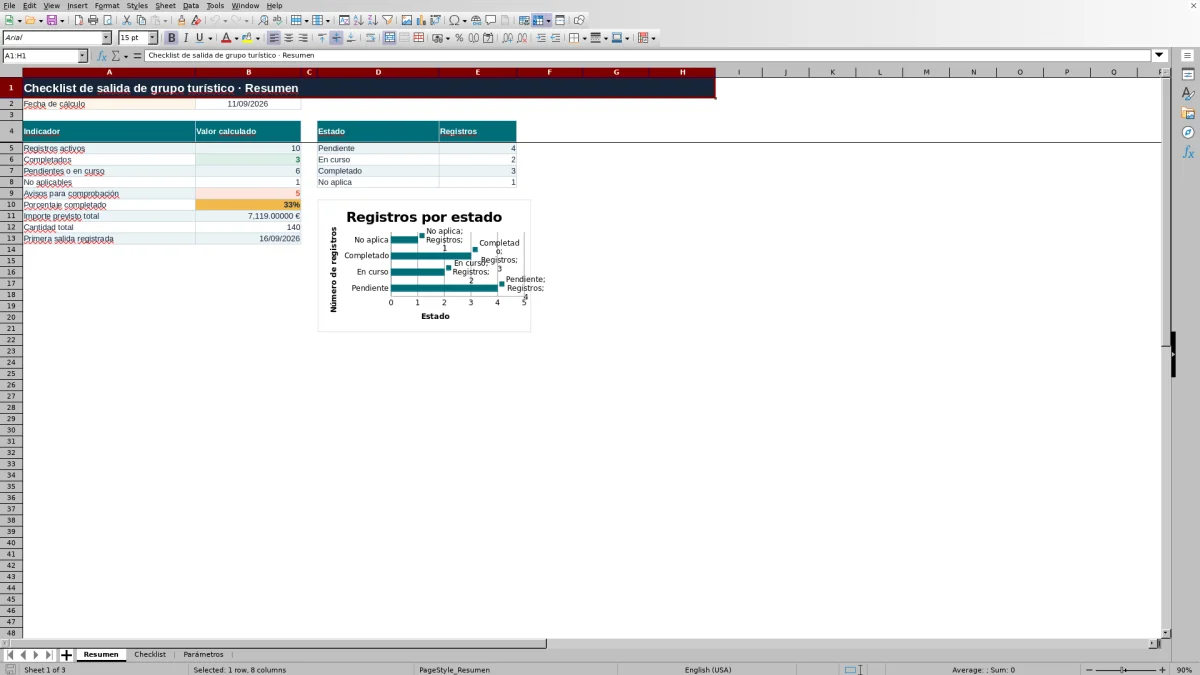
La hoja de cálculo XLSX incluye un registro con capacidad para 100 registros operativos, cálculos de días hasta la salida, avisos automáticos, estados configurados, filtros y un resumen con indicadores y gráfico.
Cómo puede ayudarte esta plantilla
- Centraliza las comprobaciones de cada expediente, viajero o grupo en un único registro.
- Facilita el seguimiento de tareas pendientes, en curso, completadas y no aplicables.
- Calcula los días restantes y muestra avisos cuando faltan datos o se alcanzan los límites configurados.
- Resume cantidades, importes previstos, estados, avisos y fechas para agilizar el control de la salida.
Qué contiene el archivo
Cómo empezar
1. Configura los parámetros
Abre la hoja Parámetros y ajusta los días de aviso previo, el importe máximo orientativo por partida y la cantidad máxima orientativa.
2. Completa el registro operativo
En Checklist, utiliza las filas 4 a 103 para introducir el expediente, la fecha de salida, el viajero o grupo, la comprobación, la fecha límite, la cantidad, el importe previsto, el proveedor y el responsable.
3. Actualiza cada estado
Selecciona en la columna Estado una de las opciones disponibles: Pendiente, En curso, Completado o No aplica.
4. Consulta los cálculos y el resumen
Comprueba los días hasta la salida y los avisos de cada fila. Después, abre Resumen para consultar los indicadores generales y utiliza los filtros para localizar expedientes, proveedores, responsables o estados.
Estructura del checklist de salida
El archivo contiene tres hojas. Resumen concentra los indicadores y el gráfico; Checklist reúne el registro operativo; y Parámetros almacena los umbrales editables y las cuatro opciones de estado. Esta estructura permite mantener el control previo sin separar la información entre distintos documentos.
Caso práctico con un expediente ficticio
Entrada: en el expediente ficticio EXP-FICT-AUR-001 se registra una salida el 16/09/2026, la tarea «Billetes de transporte preparados», una cantidad de 24, un importe previsto de 1.680 €, el proveedor Transportes Ficticios Brújula, S.L., un responsable y el estado Pendiente.
Resultado: la columna K calcula los días entre la fecha actual y la salida, mientras que la columna L genera el aviso correspondiente según los datos, las fechas, el estado y los límites configurados. El resumen incorpora los 1.680 € al importe previsto total y cuenta la partida entre las pendientes o en curso.
Interpretación: la partida sigue abierta y su coste es una previsión, no un importe cerrado. La fecha y el aviso permiten identificar cuándo debe atenderse.
Decisión: se puede iniciar la preparación de los billetes, cambiar el estado a En curso y marcarlo como Completado cuando la tarea haya finalizado.
Errores habituales y soluciones
- Dejar vacíos el expediente, la fecha de salida o el estado provoca un aviso de datos básicos incompletos. La solución es completar esos campos en la misma fila.
- Introducir una fecha como texto impide calcular los días restantes. Debe escribirse como fecha válida de Excel.
- Modificar las columnas K o L puede eliminar sus fórmulas. Los datos operativos deben introducirse en las columnas A a J.
- Usar una cantidad o un importe por encima de los umbrales genera un aviso. Conviene comprobar el dato y ajustar el parámetro solo si el límite orientativo ha cambiado.
- Escribir fuera de las filas 4 a 103 deja el registro fuera del rango preparado. Si se necesita más capacidad, habrá que ampliar también fórmulas, validaciones y filtros.
Límites del archivo
El registro preparado abarca 100 filas, desde la 4 hasta la 103. Las validaciones de Fecha de salida y Fecha límite aceptan fechas entre el 11/09/2025 y el 10/09/2028; para trabajar fuera de ese periodo es necesario modificar la validación de Excel.
Los límites de días, cantidades e importes son orientativos y solo activan avisos. El cálculo de días depende de la fecha actual mediante TODAY(), y los avisos no confirman por sí solos que una tarea o un servicio estén cerrados.
Comparación con una hoja en blanco
Usa el libro preparado cuando sus campos y cálculos verificados encajen con la tarea. Parte de una hoja en blanco cuando necesites otro modelo y puedas crear y probar cada campo y fórmula.
| Método | Preparación | Cálculos y revisión | Cuándo encaja |
|---|---|---|---|
| Este libro Excel | Usa la estructura preparada del archivo validado | Revisa los cálculos y resultados documentados | Flujo local y editable respaldado por el libro |
| Hoja en blanco | Crea la estructura desde cero | Construye y prueba cada fórmula y control | Modelo distinto diseñado por la agencia |
Estados e indicadores del grupo
Los estados disponibles son Pendiente, En curso, Completado y No aplica. El resumen muestra registros activos, completados, pendientes o en curso, no aplicables y avisos para comprobación. También calcula el porcentaje completado, la cantidad total, el importe previsto total y la primera salida registrada.
Organización de varias salidas
La columna Expediente permite asignar una referencia común a todas las comprobaciones de un grupo. Los filtros de Checklist sirven para aislar un expediente, una fecha, un proveedor, un responsable o un estado, siempre dentro de las 100 filas disponibles.
Preguntas frecuentes
¿Cuántas comprobaciones admite la plantilla?
La hoja Checklist dispone de 100 filas operativas, desde la fila 4 hasta la 103.
¿Qué estados se pueden seleccionar?
La lista de la columna Estado contiene cuatro opciones: Pendiente, En curso, Completado y No aplica.
¿Cómo se calculan los días hasta la salida?
La columna K resta la fecha actual a la fecha de salida cuando esta se ha introducido como una fecha válida de Excel.
¿Se pueden cambiar los límites de los avisos?
Sí. En Parámetros se pueden editar los días de aviso previo, el importe máximo orientativo por partida y la cantidad máxima orientativa.
¿Puede utilizarse para varios grupos o salidas?
Sí. Cada conjunto de registros puede identificarse mediante la columna Expediente y localizarse con los filtros, dentro del límite total de 100 filas preparadas.
Responsabilidad editorial

Inés RocaOperaciones y atención al viajero

Mateo SanzControl de hojas y gestión económica