Este libro de Excel ofrece un cronograma diario de viaje organizado para coordinar los horarios, las actividades, los desplazamientos, los responsables y las ventanas operativas de una jornada.
La plantilla XLSX reúne la planificación y el control operativo en tres hojas, con indicadores de resumen, validaciones de entrada y avisos sobre incidencias que pueden afectar a la secuencia prevista.
Cómo puede ayudarte esta plantilla
- Centraliza en un único cronograma las actividades y ventanas operativas de la jornada.
- Ayuda a localizar solapes, transiciones insuficientes, órdenes duplicados y datos obligatorios ausentes.
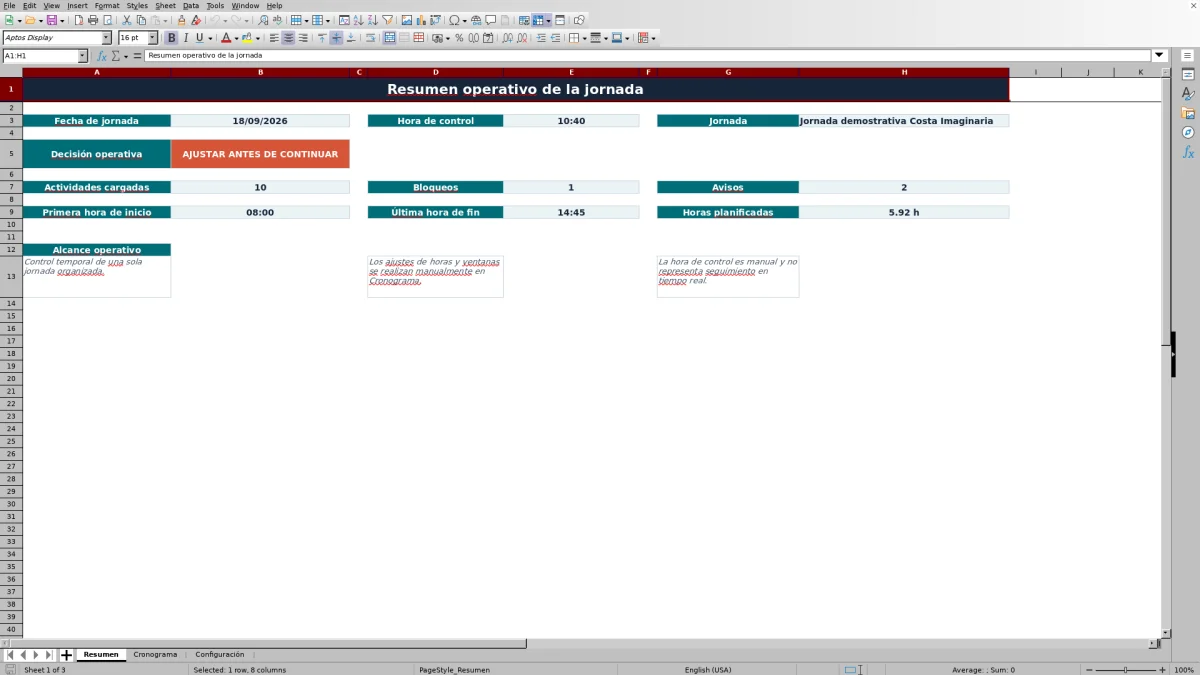
- Muestra una decisión operativa basada en los bloqueos, avisos y datos de configuración detectados.
- Facilita la coordinación mediante horarios, responsables, puntos operativos, personas y estados.
Qué contiene el archivo
Cómo empezar
1. Configura la jornada
Introduce en Configuración el nombre, la fecha, el horario operativo, la transición predeterminada, la hora de control manual y el margen para avisar de una actividad próxima.
2. Completa el cronograma
Rellena las celdas amarillas desde la fila 7, manteniendo las actividades consecutivas y en orden cronológico. Indica horas, tipo de actividad, descripción, punto operativo, responsable, personas y estado.
3. Define ventanas y transiciones
Añade una ventana específica cuando sea necesaria y ajusta la transición mínima de cada actividad. Si estos campos quedan vacíos, se aplican los valores generales previstos por el libro.
4. Revisa los controles
Consulta el nivel, el aviso prioritario y la situación temporal de cada fila. Antes de continuar con la jornada, corrige los bloqueos y revisa los avisos de atención mostrados en Cronograma y Resumen.
Qué permite controlar el cronograma
La hoja principal admite hasta 100 actividades y registra orden, hora de inicio y fin, tipo, descripción, punto operativo, responsable, número de personas, ventanas, transición mínima, estado y observaciones.
Las columnas calculadas muestran duración, intervalo respecto a la actividad anterior, cumplimiento de la ventana, secuencia, nivel de incidencia, aviso prioritario y situación según la hora de control manual.
Estructura del libro de Excel
Resumen concentra los indicadores y la decisión operativa. Cronograma contiene la planificación detallada y sus controles. Configuración reúne los supuestos generales, los tipos de actividad y los estados disponibles.
Esta separación permite modificar los datos generales una vez y utilizarlos como referencia en las filas del cronograma, sin convertir la herramienta en un sistema de seguimiento en tiempo real.
Caso práctico de una jornada ficticia
Entrada: en un ejemplo ficticio se registra una reunión de salida de 08:00 a 08:20, con ventana de 07:50 a 08:30, 24 personas y estado Finalizada.
Resultado: el libro calcula la duración, comprueba que el horario está dentro de la ventana y, al tratarse de la primera actividad, la identifica como tal. Con una hora de control manual de 10:40, su situación temporal aparece como pasada.
Interpretación: la actividad encaja en su ventana y no presenta un conflicto de secuencia con una fila anterior.
Decisión: se puede continuar revisando las actividades posteriores; si alguna genera un bloqueo o un aviso, debe ajustarse antes de dar por mantenible el cronograma.
Errores habituales y soluciones
- Si faltan datos obligatorios, completa el orden, las horas, el tipo, la actividad, el punto operativo, el responsable, las personas y el estado.
- Si aparece un orden duplicado o no ascendente, renumera las filas y colócalas cronológicamente.
- Si se detecta un solape o un fin anterior al inicio, corrige las horas implicadas.
- Si la transición es insuficiente, amplía el intervalo entre actividades o reduce la transición mínima cuando operativamente proceda.
- Si la ventana está incompleta o no es válida, completa ambos límites y comprueba que la hora final no sea anterior a la inicial.
Comparación con una hoja en blanco
Usa el libro preparado cuando sus campos y cálculos verificados encajen con la tarea. Parte de una hoja en blanco cuando necesites otro modelo y puedas crear y probar cada campo y fórmula.
| Método | Preparación | Cálculos y revisión | Cuándo encaja |
|---|---|---|---|
| Este libro Excel | Usa la estructura preparada del archivo validado | Revisa los cálculos y resultados documentados | Flujo local y editable respaldado por el libro |
| Hoja en blanco | Crea la estructura desde cero | Construye y prueba cada fórmula y control | Modelo distinto diseñado por la agencia |
Límites de la plantilla
El libro está diseñado para una sola jornada y no ajusta automáticamente los horarios ni las ventanas. La hora de control debe actualizarse manualmente y no representa seguimiento en tiempo real.
También carece de gráficos y tablas estructuradas. Sus resultados dependen de que las filas utilizadas sean consecutivas, estén ordenadas cronológicamente y contengan datos válidos.
Lectura de avisos y decisión operativa
Un Bloqueo indica que existe una incidencia que debe corregirse antes de utilizar el cronograma. Atención señala una condición que requiere revisión operativa, mientras que Correcto indica que no se ha detectado una incidencia con los datos introducidos.
El Resumen traduce estos recuentos en una decisión: revisar la configuración, ajustar antes de continuar, revisar avisos o considerar mantenible el cronograma.
Preguntas frecuentes
¿Cuántas actividades admite el cronograma diario?
La hoja Cronograma dispone de 100 filas de actividad, desde la fila 7 hasta la 106.
¿La plantilla actualiza la situación de las actividades en tiempo real?
No. La situación temporal se calcula a partir de una hora de control introducida manualmente en Configuración.
¿Qué ocurre si no se rellenan las ventanas de una actividad?
Si ambas ventanas quedan vacías, el control utiliza como referencia el inicio y el fin operativos generales configurados para la jornada.
¿Cómo se aplica la transición mínima entre actividades?
Puede indicarse un valor específico en cada fila. Si se deja vacío, el libro utiliza la transición predeterminada definida en Configuración.
¿Qué diferencia hay entre Bloqueo y Atención?
Bloqueo identifica una incidencia que debe corregirse antes de utilizar el cronograma. Atención señala una condición que requiere revisión operativa, como una transición insuficiente o una ventana incompleta.
Responsabilidad editorial

Inés RocaOperaciones y atención al viajero

Mateo SanzControl de hojas y gestión económica